Als je vertaalfouten ziet, kun je ons hierover schrijven op het forum.
Help
We bekijken de verwerking van sociometrie met Sociomatrix.Online aan de hand van een voorbeeld.
Stel dat we een sociometrisch onderzoek hebben uitgevoerd en formulieren met de keuzes van deelnemers hebben. Deze gegevens moeten nu worden berekend en verwerkt.
Registreer u eerst en begin daarna met de verwerking.
De verwerking bestaat uit vier stappen:
1. Een deelnemerslijst in XLS-, XLSX- of CSV-formaat verkrijgen
3. Alle keuzes van deelnemers invoeren
4. Het resultaat opslaan of afdrukken
Hieronder worden alle stappen uitgebreid beschreven. We gebruiken Chrome; moderne versies van Opera werken vergelijkbaar.
1. Een deelnemerslijst in XLS-, XLSX- of CSV-formaat verkrijgen
Het bestand is eenvoudig: een tabel met één kolom met de volledige namen van deelnemers.
U kunt het normale Excel-formaat .xls of .xlsx gebruiken. Gebruik uw eigen bestand of download het voorbeeld en ga naar stap 2.
Voorbeeld van een groepsbestand in XLSX downloaden
Een ander spreadsheetformaat moet eerst naar CSV worden omgezet:
Voorbeeld van het maken van een CSV-bestand met Excel.
2. Het protocol toevoegen en de opties invullen
Log in op uw werkruimte en geef het onderzoeksprotocol een naam:
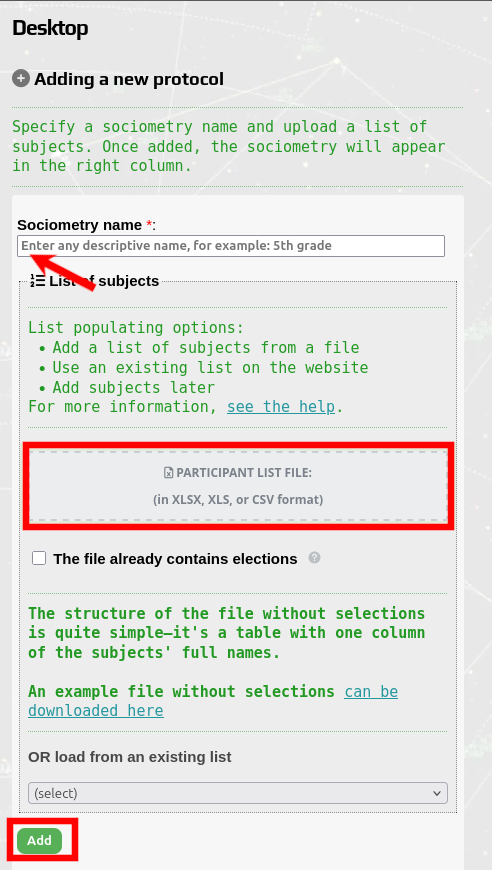
Klik op ‘Bestand kiezen’, selecteer de lijst en klik op ‘Toevoegen’.
Belangrijk! Sinds versie 0.912 kunt u eerst een protocol en later de deelnemers toevoegen.
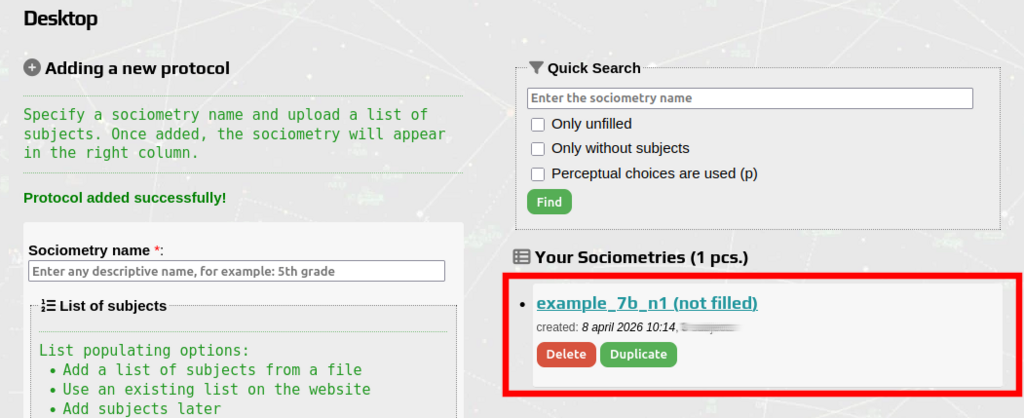
Het protocol verschijnt in de lijst links en u kunt beginnen.
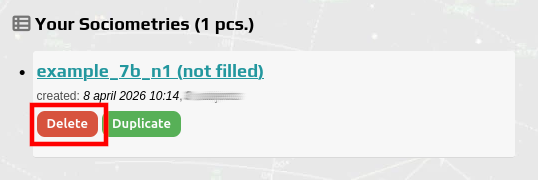
Gebruik ‘Verwijderen’ om het protocol en alle deelnemers te verwijderen:
3. Keuzes toevoegen en vragenlijsten invullen en bewerken
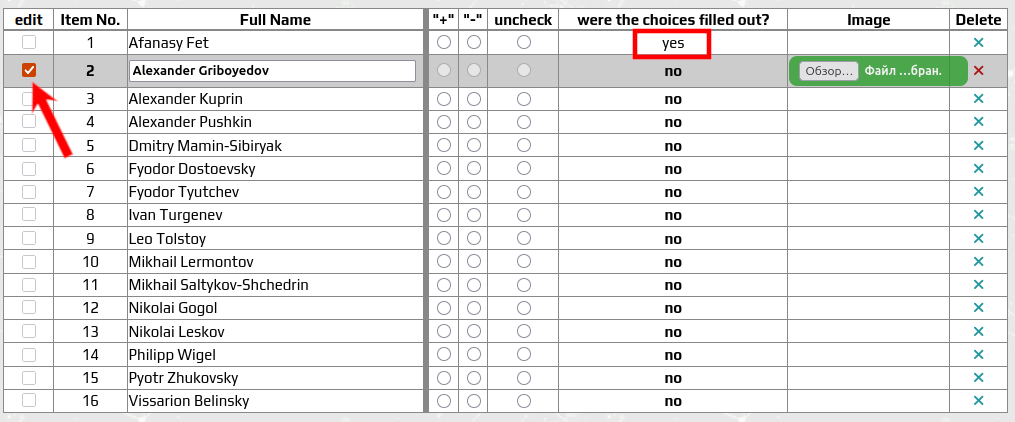
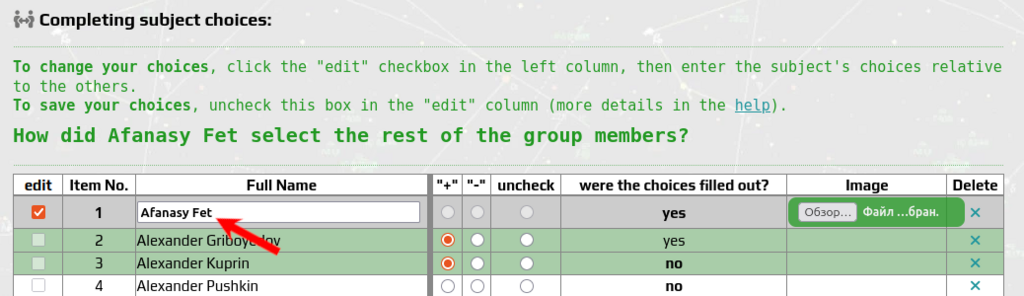
Het vinkje in ‘Bewerken’ geeft aan wiens keuzes worden bewerkt. Wanneer u het uitschakelt, worden de keuzes opgeslagen en verschijnt ‘ja’ in de kolom ‘Zijn keuzes ingevuld?’:
Positieve keuzes zijn groen en negatieve geel. Gebruik ‘Selectie opheffen’ om een fout te herstellen:
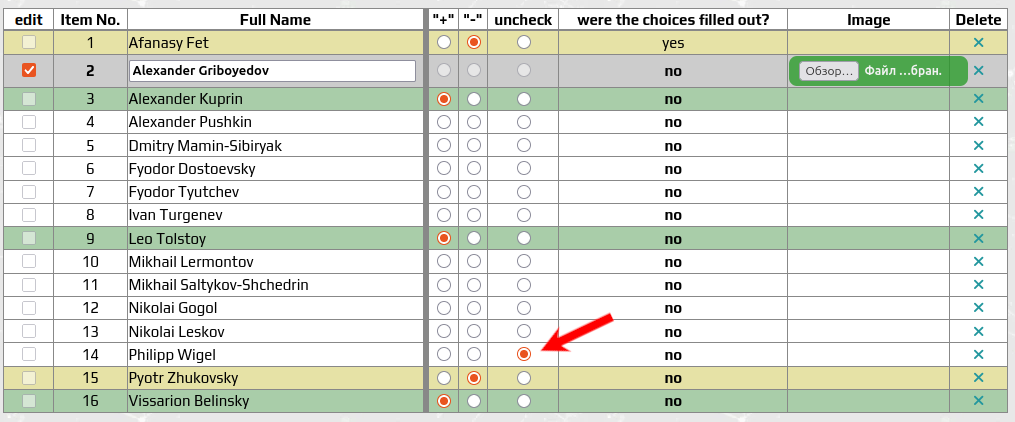
Na het aanvinken worden de plus- en minknoppen beschikbaar bij alle andere deelnemers; niemand kiest zichzelf.
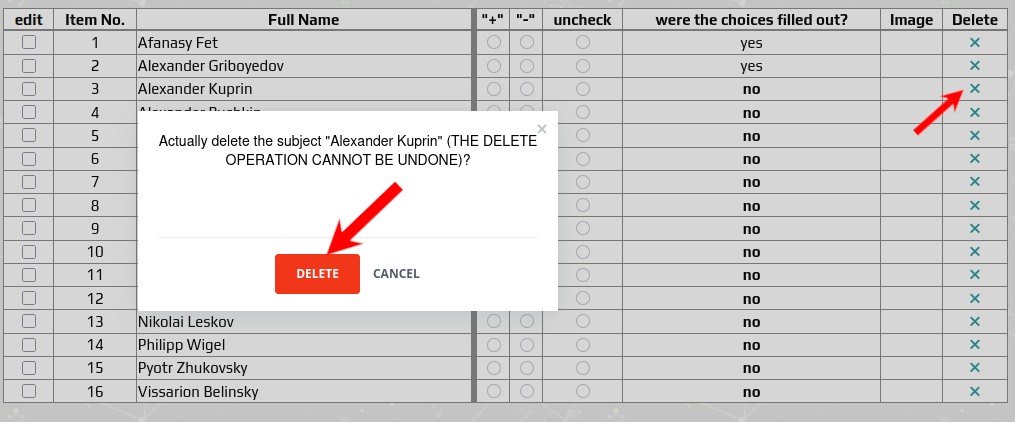
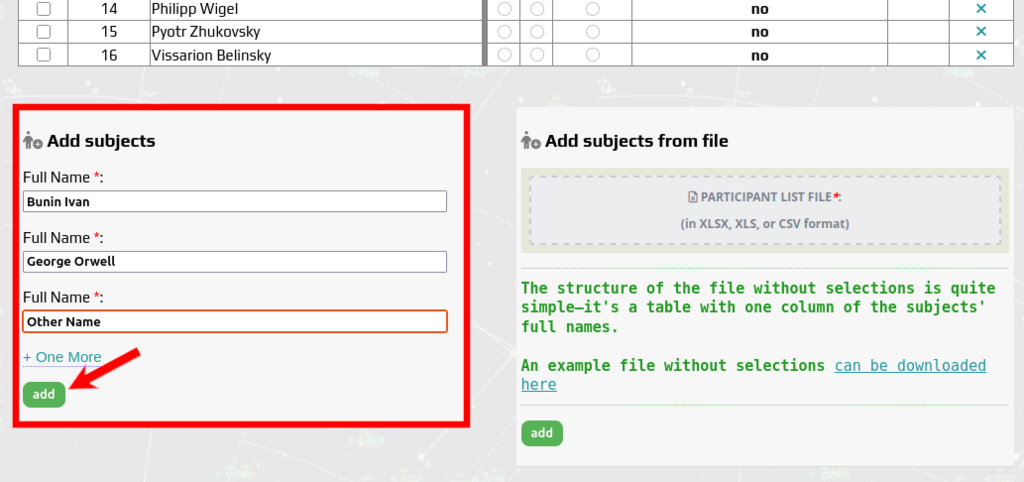
Als de groepslijst verouderd is, kunt u vertrokken deelnemers verwijderen of nieuwe toevoegen:
3.1 Deelnemers hernoemen
Tijdens het bewerken worden de volledige naam, de keuzes en de afbeelding voor sociogrammen bewerkbaar:
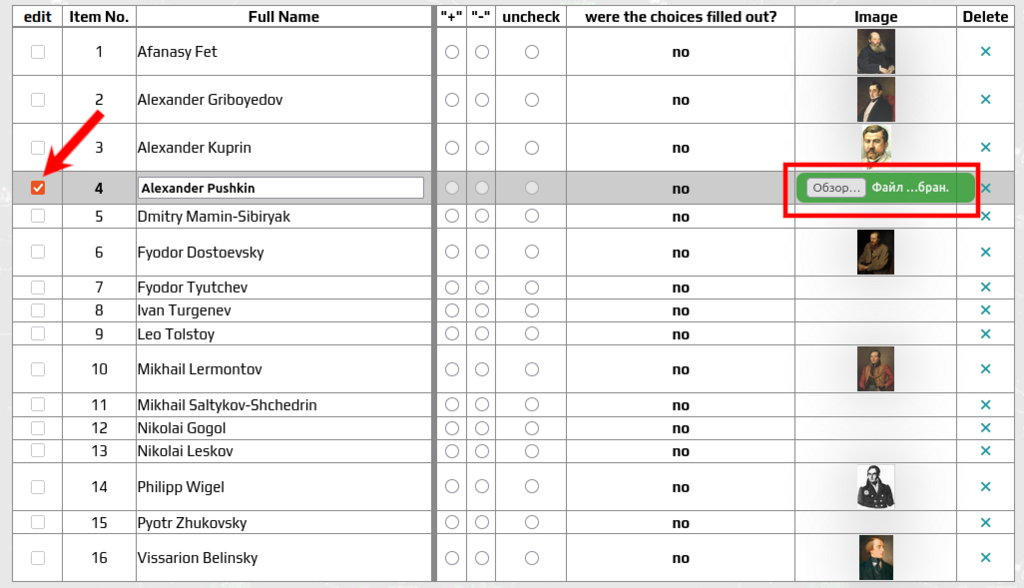
3.2 Foto's van deelnemers uploaden en in sociogrammen tonen
Sinds versie 1.694b kunnen portretfoto's worden geüpload. Bij het bewerken verschijnt een afbeeldingskolom:
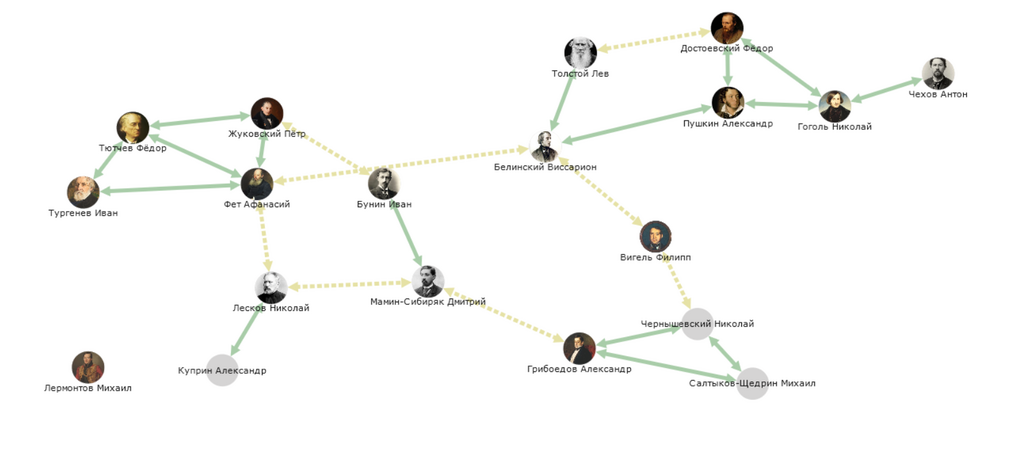
Dit is optioneel. Met een foto staat de naam eronder; zonder foto verschijnt een grijze cirkel met de naam in het midden:
Wanneer u een bestaand sociogram als lijst voor een nieuw sociogram gebruikt, worden de foto's meegekopieerd.
4. Resultaten bekijken en opslaan
Bekijk na het invullen van alle keuzes het algemene rapport of het diagram van wederzijdse keuzes:
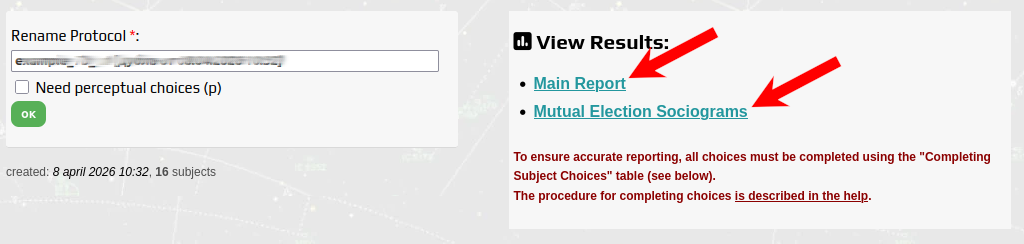
De resultaten worden weergegeven:
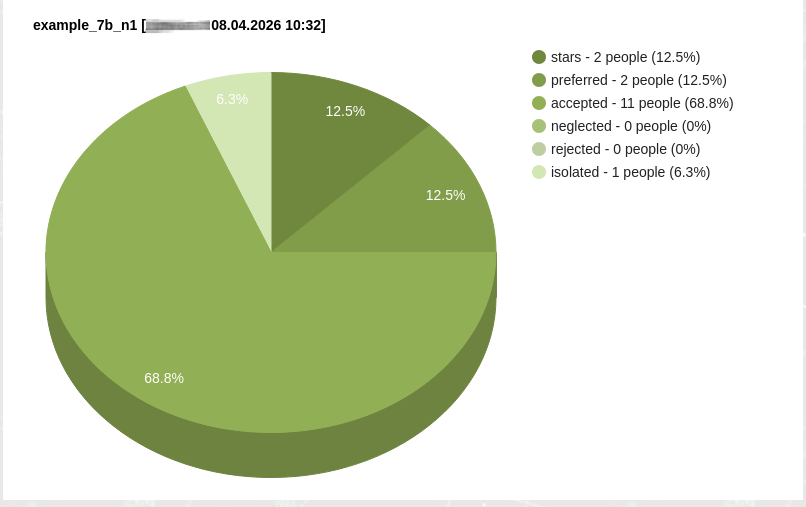
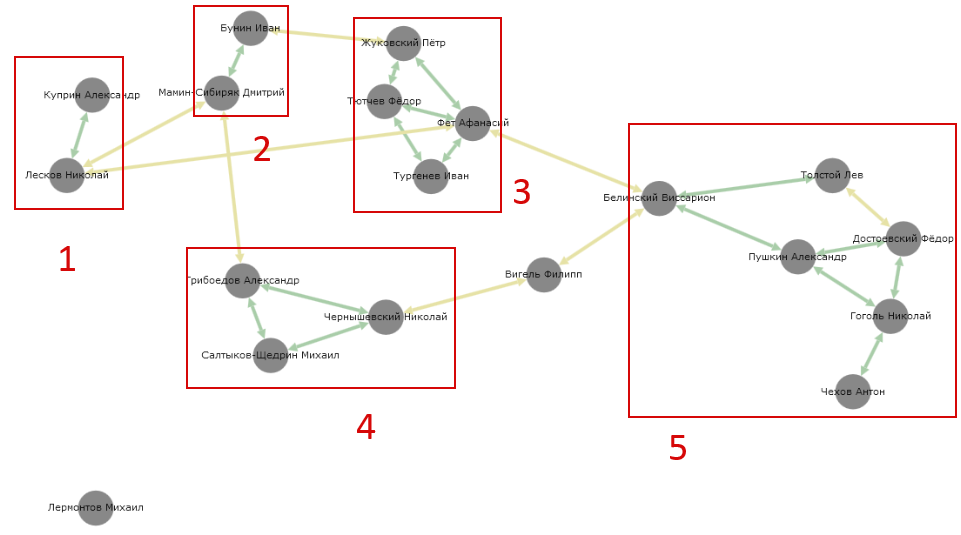
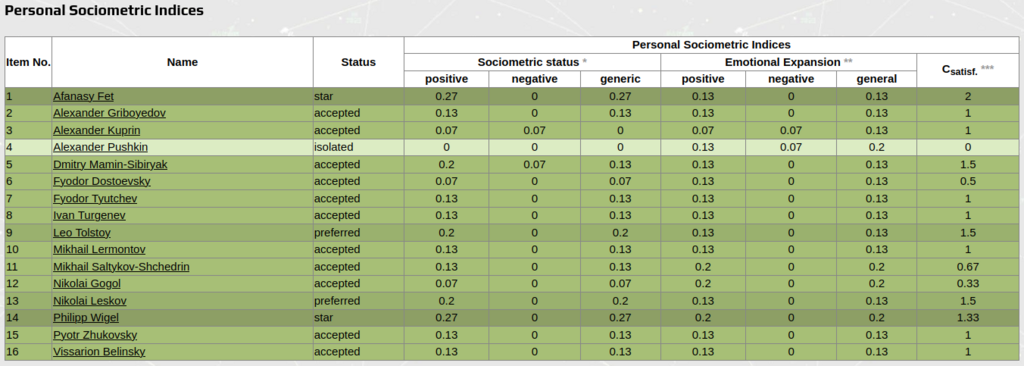
Resultaten kunnen direct worden afgedrukt of op de computer worden opgeslagen.
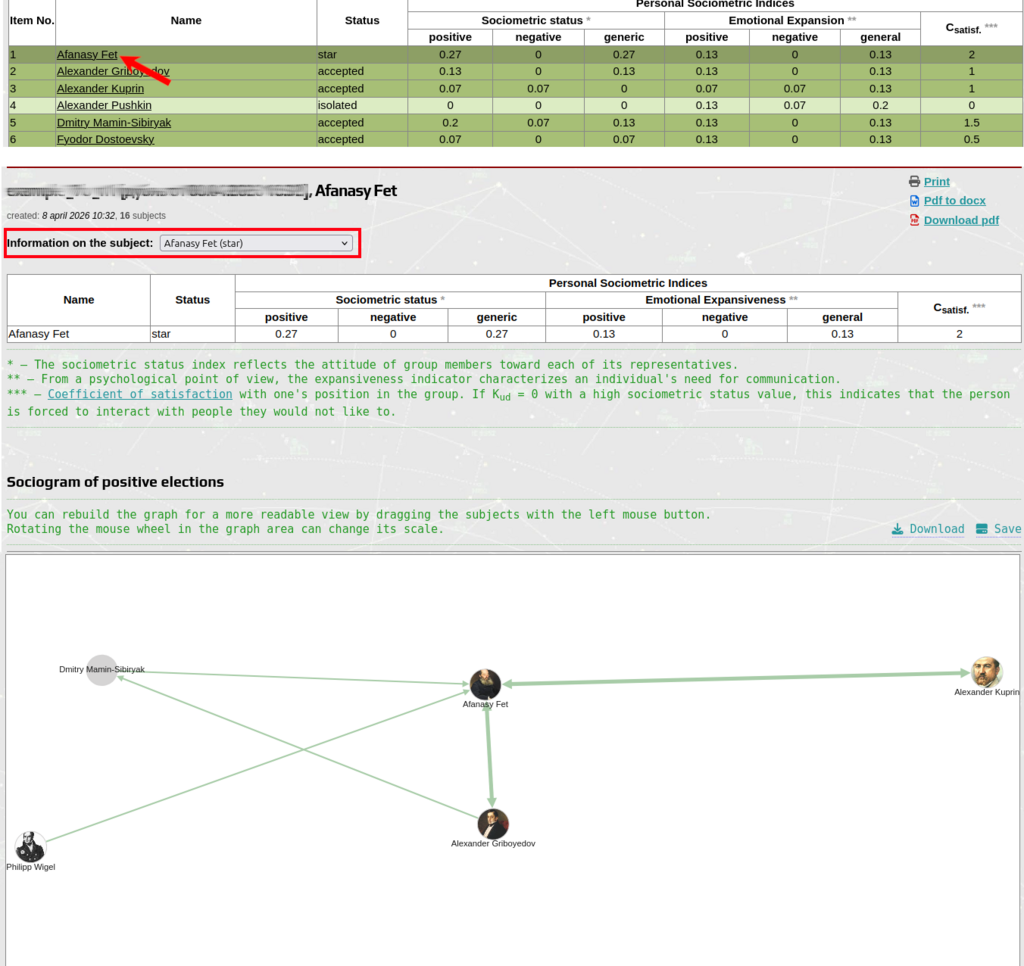
Voor iedere deelnemer worden persoonlijke sociometrische indices berekend: sociometrische status, emotionele expansiviteit en tevredenheidscoëfficiënt.
Er is ook een afzonderlijk downloadbaar rapport per deelnemer:
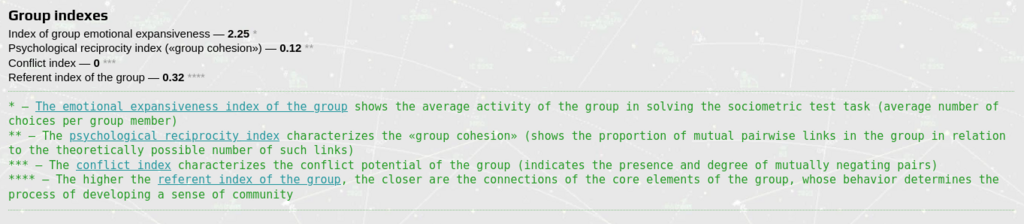
Sinds versie 1.692b worden groepsindices berekend: emotionele expansiviteit, psychologische wederkerigheid, conflict en groepsreferentialiteit.
4.1 Resultaten opslaan
Sinds versie 1.2 kunnen resultaten als PDF worden gedownload. Klik rechtsboven op ‘PDF downloaden’:
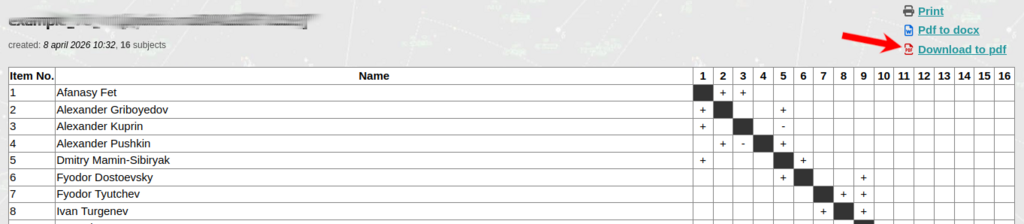
De resultaten blijven ook op de site staan, maar zijn ALLEEN VOOR U. Uw gegevens worden niet aan derden verstrekt.
De resultaten bevatten ook grafieken van positieve en negatieve keuzes. U kunt schaal en knooppuntposities wijzigen.
Meer over grafische sociogrammen staat op de afzonderlijke helppagina.
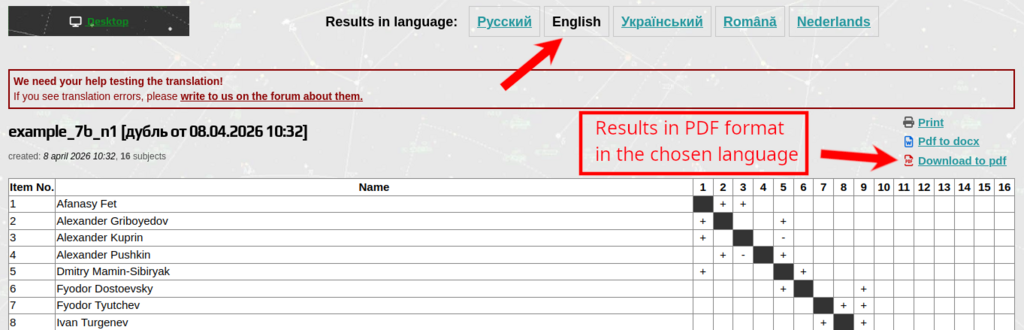
PDF's en afdrukken zijn beschikbaar in het Russisch, Oekraïens, Roemeens, Engels en Nederlands:
Resultaten van de sociometrieverwerking afdrukken
Klik rechtsboven op ‘Afdrukken’ als u het document direct wilt afdrukken:
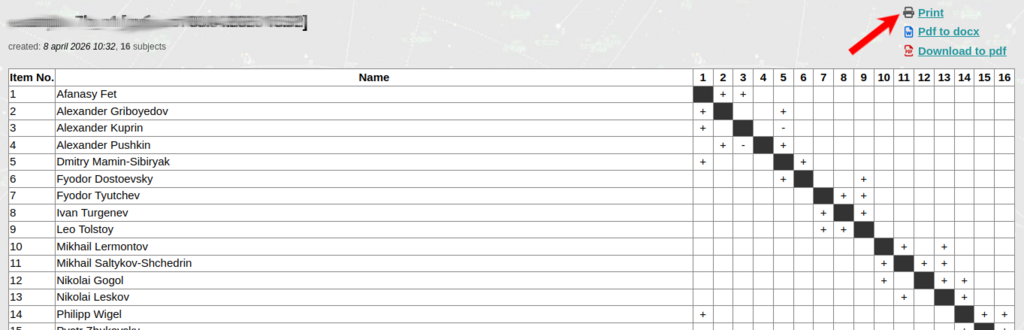
Kies de afdrukinstellingen en let op achtergrondkleuren, afbeeldingen, kop- en voetteksten.
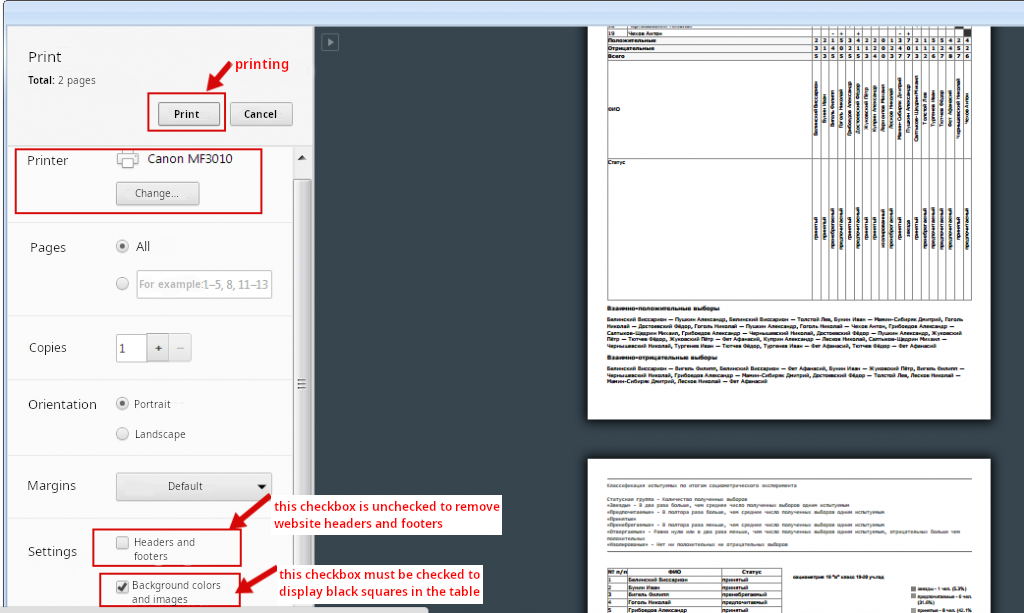
U kunt ook handmatig via afdrukken naar PDF opslaan (verouderd).
Probeer de service zelf vanaf de werkruimte.